













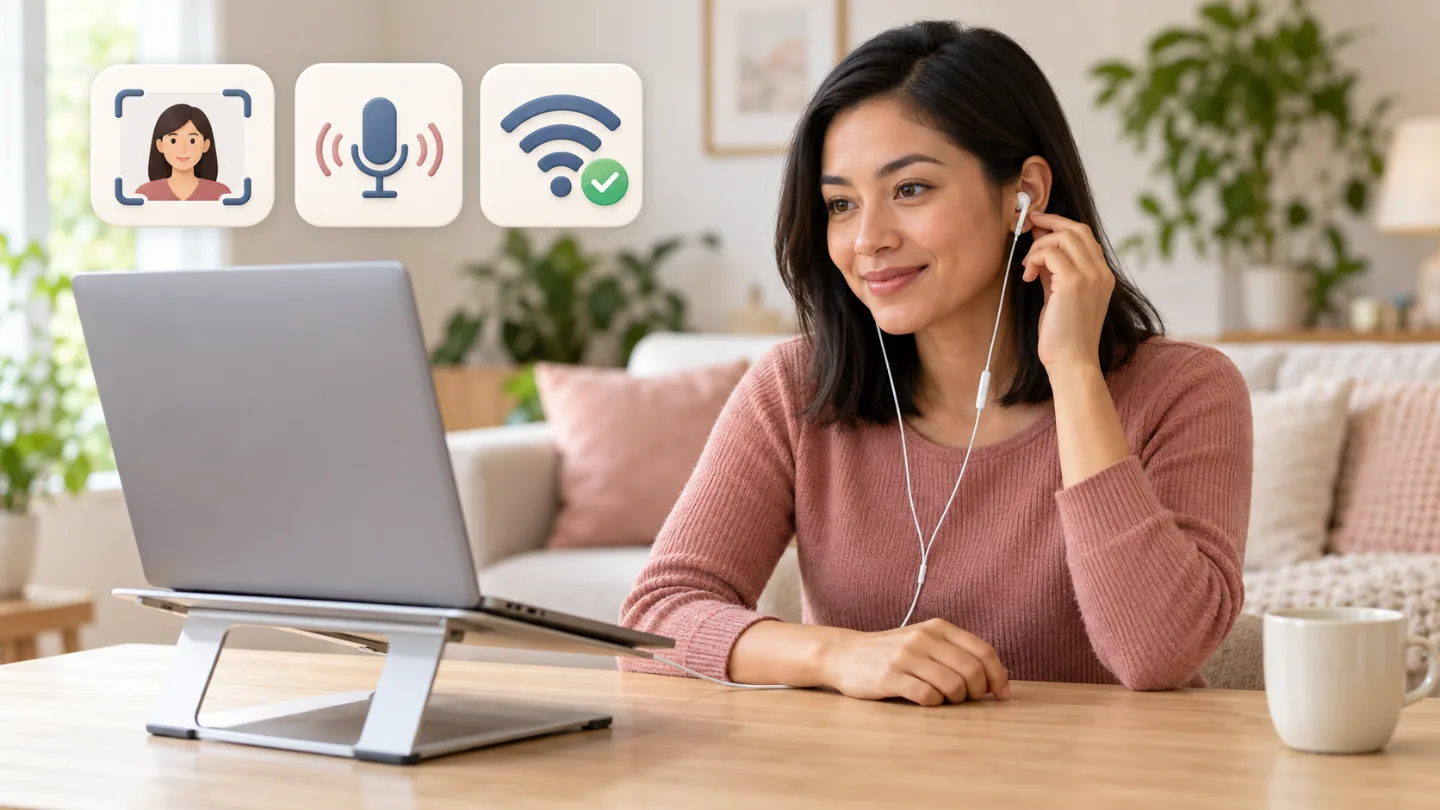
Con una imagen estable y una voz clara, la otra persona puede seguir la conversación sin pedirte que repitas. Revisa los dispositivos seleccionados para tus llamadas y busca abajo la solución si algo falla.
Prepara un encuadre estable y cómodo
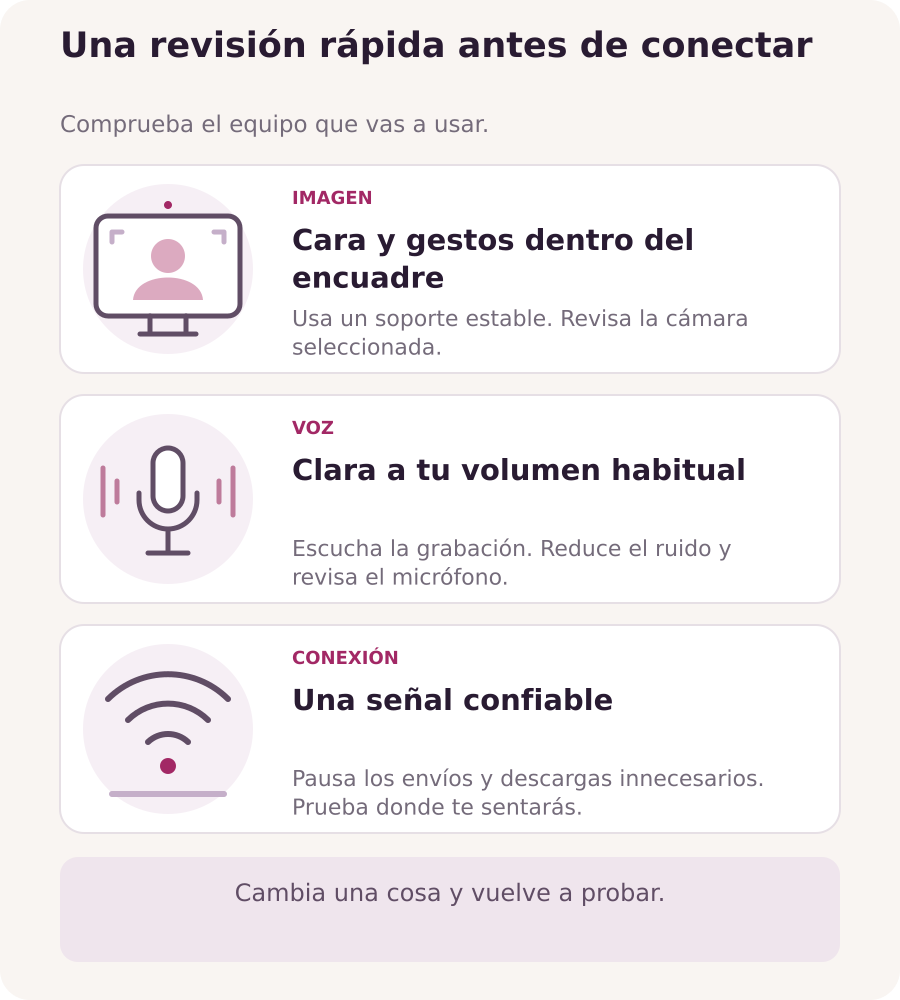
Limpia suavemente la lente de la cámara con un paño suave adecuado. Coloca el teléfono o la computadora en una superficie o un soporte estable, con la lente cerca de la altura de los ojos. Ajusta la distancia para que tu cara, tus hombros y tus gestos naturales queden cómodamente dentro del encuadre. Siéntate y muévete como de costumbre; no deberías tener que mantener una postura incómoda.
Abre la vista previa de la cámara en la plataforma y comprueba que esté seleccionada la cámara que quieres usar. Mira la imagen mientras hablas y giras la cabeza. Dirige la mirada hacia la lente de vez en cuando y vuelve a la pantalla para seguir la conversación. No hace falta mirar fijamente a la cámara todo el tiempo.
Escucha tu propia voz
Graba unas frases con tu propia voz al volumen al que sueles hablar, sin grabar a otra persona ni una llamada en curso. Gira la cabeza con naturalidad y escucha la grabación. Comprueba si la voz suena baja o distorsionada, si hay ruidos de roce, de un ventilador o de una televisión de fondo. Una grabación local sirve para comprobar esa configuración; no confirma qué micrófono usa la plataforma ni cómo sonará una llamada.
Reduce el ruido de fondo que puedas evitar y procura no tapar el micrófono con la mano o el soporte del teléfono. Si usas un micrófono independiente, sigue sus instrucciones de colocación y evita que te tape la cara. Después de conectar auriculares, con o sin micrófono, vuelve a comprobar el micrófono y la salida de audio seleccionados en los ajustes de la plataforma o del navegador que tengas disponibles.
Resuelve un problema cada vez
- La cámara o el micrófono no están disponibles: comprueba el dispositivo seleccionado y los permisos del sitio. Es posible que también tengas que dar permiso al navegador o a la aplicación en los ajustes de tu dispositivo. Cierra cualquier otra aplicación que pueda estar usando la cámara y vuelve a abrir la página del chat cuando no estés en una llamada.
- La otra persona no te oye: comprueba que no tengas el micrófono silenciado y que esté seleccionado el que quieres usar. Si utilizas auriculares con micrófono, revisa también su botón de silencio. Usa la prueba de micrófono o el indicador de nivel de la plataforma, si dispone de ellos.
- Hay eco o el sonido se repite: baja el volumen de los altavoces o prueba con auriculares. Evita que dos dispositivos cercanos reproduzcan el audio de la misma llamada. El eco puede venir de cualquiera de los dos lados, así que la otra persona quizá también tenga que revisar su equipo.
- La imagen se congela o el sonido se entrecorta: pausa las descargas, las cargas de archivos y las copias de seguridad en la nube que no sean necesarias. Si usas Wi-Fi, prueba a acercarte al router; si usas una computadora, prueba una conexión por cable si está disponible. Cambia una sola cosa y vuelve a comprobar. Una vista previa local nítida no garantiza una llamada estable.
Da al soporte una descripción útil
Si el problema continúa, anota tu dispositivo y sistema operativo, el navegador o la aplicación, el tipo de conexión, la hora aproximada y la zona horaria, si ocurre en todas las llamadas y qué has probado ya. Copia el mensaje de error exacto, si aparece alguno. Utiliza el canal de soporte habitual y comparte solo los datos necesarios para explicar el problema.
Por ejemplo: «En mi computadora portátil con Windows, usando Chrome y Wi-Fi, la otra persona deja de oírme al cabo de aproximadamente un minuto. Pasa en todas las llamadas. Comprobé que el micrófono no estuviera silenciado, seleccioné el micrófono integrado y cerré la otra aplicación de llamadas». Una captura del error puede ayudar, pero recórtala para que no aparezcan mensajes privados, datos personales ni imágenes de otras personas. Nunca incluyas contraseñas, códigos de acceso ni enlaces personales para iniciar sesión.
Antes de tu primera llamada
- La cámara y el micrófono que quieres usar están seleccionados y activados.
- Tu cara y tus movimientos naturales quedan cómodamente dentro del encuadre.
- Tu voz se oye con claridad en una prueba propia al volumen al que sueles hablar.
- Los envíos y las descargas innecesarios están en pausa y has comprobado la conexión donde piensas sentarte.
- Tu dispositivo tiene suficiente batería o está conectado a una fuente de alimentación confiable.
Al empezar tu primera llamada, confirma que la otra persona te ve y te oye con claridad. Cuando todo funcione, mantén una configuración sencilla y presta atención a la conversación.