










Tu foto de perfil te presenta antes de empezar la conversación. Busca una imagen cercana que dé una impresión fiel de la persona que conocerán por cámara.
Empieza con una foto reciente de ti
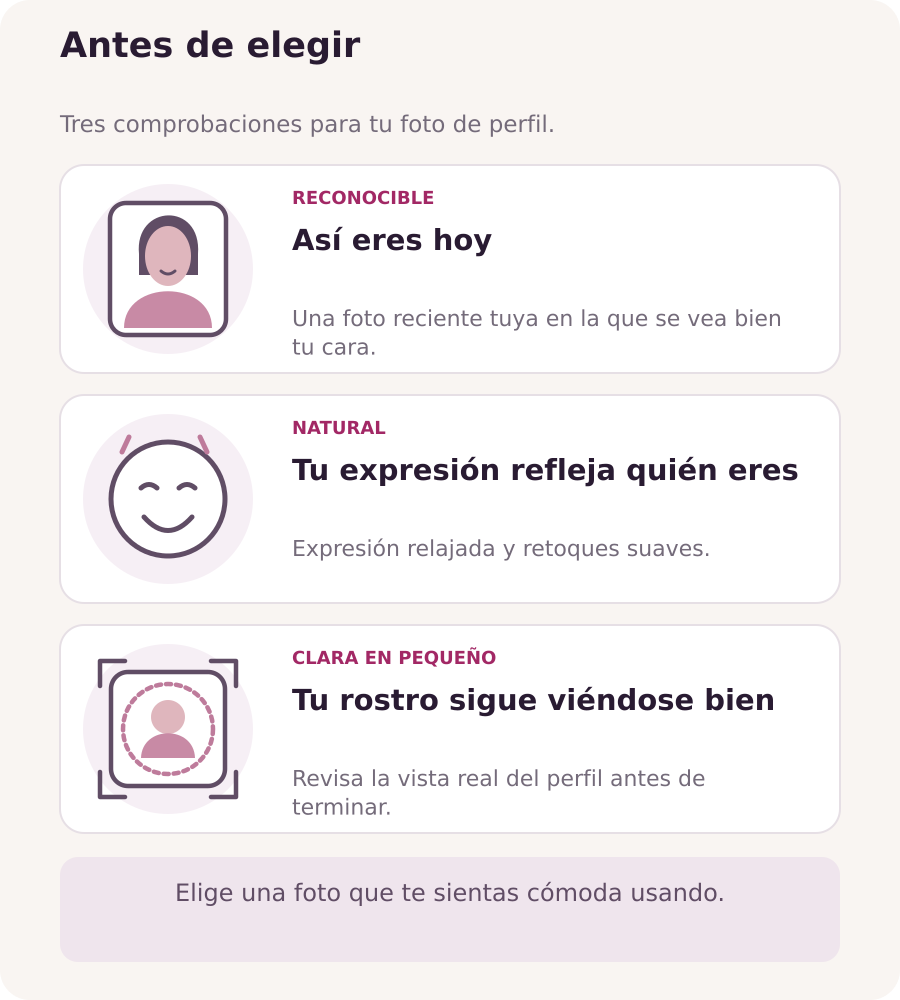
Elige una foto que refleje tu aspecto actual. Tu peinado, tus rasgos y tu apariencia general deben ser reconocibles cuando te unas a una llamada. Si has cambiado bastante, haz una foto nueva en lugar de recurrir a una antigua favorita.
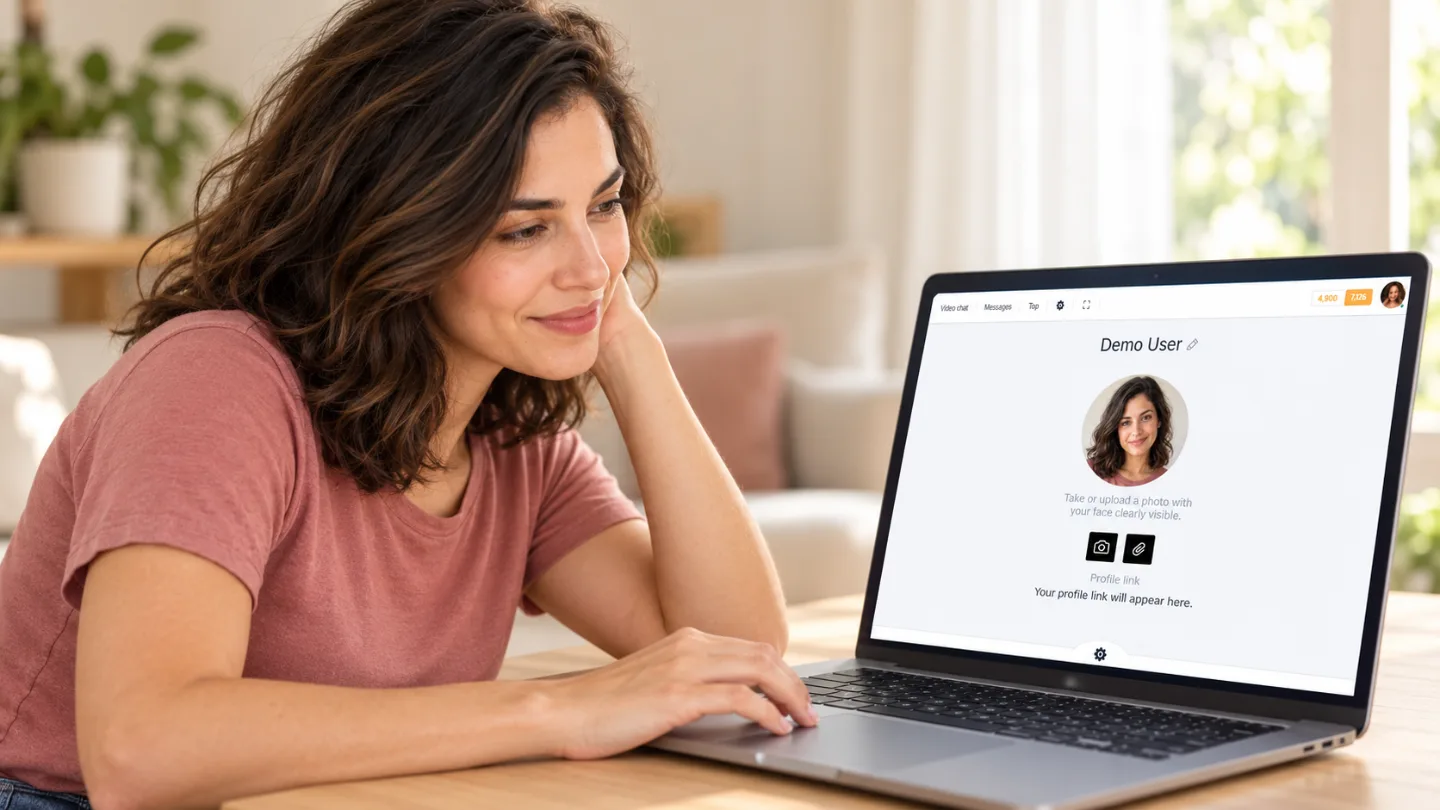
Usa una foto en la que salgas sola y se vea bien tu rostro. Evita fotos de grupo, imágenes de famosas, retratos ajenos y sustitutos de tu cara generados por IA. El retrato de esta guía es ilustrativo; tu perfil necesita una fotografía real de ti.
Deja que tu expresión muestre tu personalidad
Prueba una sonrisa suave, una expresión alegre o una mirada tranquila y segura. Elige la que te resulte natural. No necesitas una pose llamativa ni una sonrisa forzada para parecer cercana.
Ponte algo que te guste y con lo que te sentirías cómoda en una llamada. El pelo, el maquillaje y los accesorios pueden reflejar tu estilo, pero no deben ocultar tu cara. Para la foto principal, elige una foto en la que estés vestida y que no tenga contenido explícito: tus elecciones en un chat privado no determinan qué es adecuado para una foto de perfil.
Compara algunas opciones
Haz una pequeña serie de fotos, cambiando ligeramente la expresión entre tomas. Mantén tu preparación habitual para centrarte en elegir la expresión, en vez de cambiarlo todo a la vez. Si necesitas ayuda con la luz o la cámara, consulta las guías específicas.
Quédate con dos o tres fotos. Compáralas una al lado de otra y elige aquella en la que más te reconozcas, tu expresión sea relajada y tu rostro se identifique al instante. Si son igual de buenas, escoge la que más te guste usar; no hace falta repetir las tomas sin parar.
Revisa la vista pequeña del perfil
Una foto que se ve bien a pantalla completa puede perder claridad al mostrarse en pequeño. Reduce la vista previa y comprueba que tu rostro y tu expresión sigan destacando. Evita collages, texto superpuesto y detalles diminutos que solo se entiendan al ampliar.
Comprueba el recorte que muestra realmente la plataforma. Si usa un círculo o un cuadrado, asegúrate de que los bordes no corten los ojos ni la boca. Deja espacio suficiente para ajustar el recorte sin perder la expresión elegida.
Retoca lo justo
Un pequeño recorte o una corrección suave de brillo o color pueden ayudar a que la foto refleje tu aspecto real. Evita filtros que cambien la forma de tu cara, tu edad aparente o que alisen la piel hasta darle un aspecto artificial.
Compara la versión editada con la original. Si el retoque cambia tus rasgos en vez de aclarar la imagen, redúcelo. Guarda el archivo original para poder hacer otro recorte más adelante sin editar una y otra vez una copia comprimida.
Guarda y comprueba el resultado
Sigue los requisitos de formato y tamaño de archivo que indique la plataforma al elegir o subir tu foto. Después de guardarla, vuelve a abrir tu perfil y revisa la imagen que se muestra. Confirma que es la foto elegida, que el recorte funciona y que tu cara sigue viéndose bien.
Si la plataforma te indica algo que corregir, soluciona ese punto concreto. Si el mensaje no está claro o la foto no se actualiza, contacta con soporte en «Messages». Para revisar los datos personales visibles, consulta la guía de privacidad y límites personales.
Cuando la foto te represente bien, úsala y sigue adelante. Actualízala cuando cambie tu aspecto o tengas una imagen mejor e igual de natural.