














เมื่อภาพของคุณนิ่งและเสียงชัดเจน อีกฝ่ายจะติดตามสิ่งที่คุณพูดได้โดยไม่ต้องขอให้พูดซ้ำ ตรวจสอบอุปกรณ์ที่เลือกไว้สำหรับการโทรของคุณ แล้วจัดการแต่ละปัญหาด้านล่างทีละอย่าง
ตั้งเฟรมภาพให้นิ่งและสบายตา
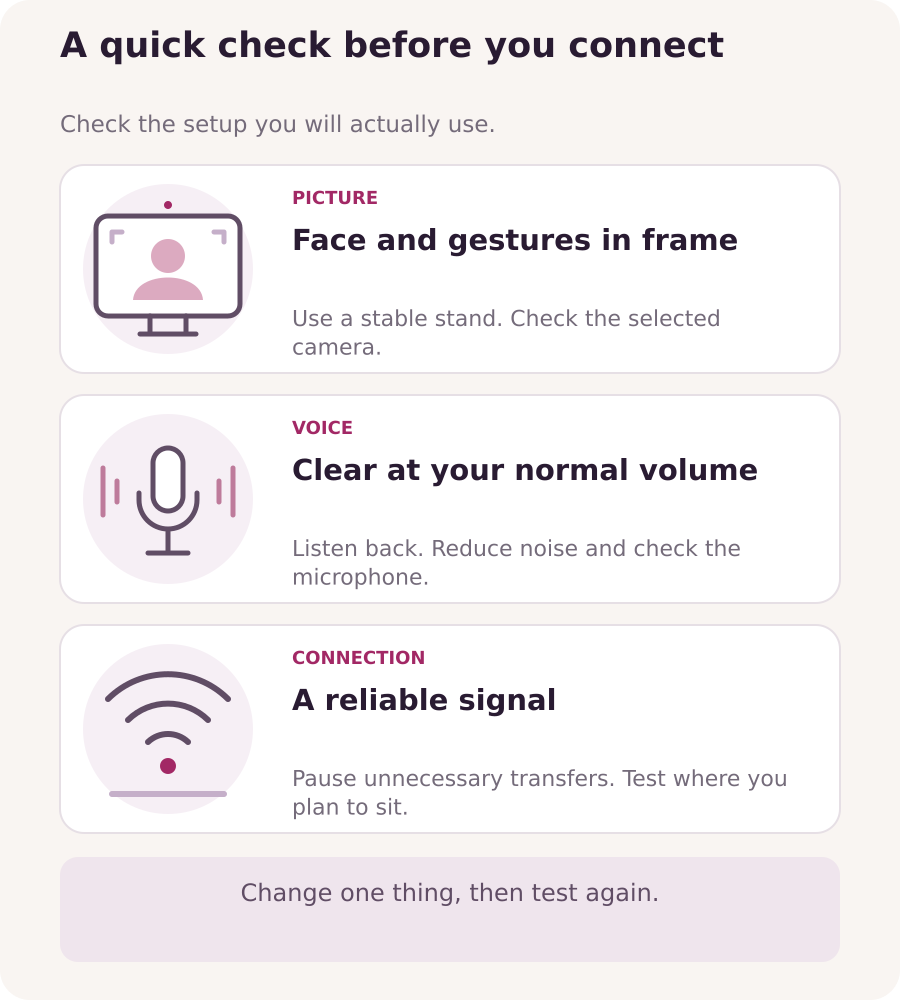
เช็ดเลนส์กล้องเบา ๆ ด้วยผ้านุ่มที่เหมาะสม วางโทรศัพท์หรือคอมพิวเตอร์บนพื้นผิวหรือขาตั้งที่มั่นคง โดยให้เลนส์อยู่ใกล้ระดับสายตา ปรับระยะห่างให้ใบหน้า ไหล่ และท่าทางตามธรรมชาติของคุณอยู่ในภาพได้พอดี นั่งและขยับตัวตามปกติ คุณไม่ควรต้องฝืนค้างท่าที่อึดอัด
เปิดหน้าตัวอย่างกล้องของแพลตฟอร์ม และตรวจสอบว่าเลือกกล้องที่ต้องการไว้แล้ว มองภาพขณะพูดและหันศีรษะ มองไปทางเลนส์เป็นครั้งคราว แล้วกลับมามองหน้าจอเพื่อติดตามบทสนทนา คุณไม่จำเป็นต้องจ้องกล้องตลอดเวลา
ฟังเสียงของตัวเอง
อัดเสียงตัวเองสักสองสามประโยคด้วยระดับเสียงพูดปกติ โดยไม่อัดเสียงคนอื่นหรือการโทรสด หันศีรษะตามธรรมชาติแล้วลองฟังย้อนกลับ สังเกตว่าเสียงเบาหรือแตกพร่าไหม มีเสียงเสียดสี เสียงพัดลม หรือเสียงทีวีอยู่เบื้องหลังหรือเปล่า การอัดเสียงในเครื่องเป็นการตรวจการตั้งค่านั้น ๆ แต่ไม่ได้ยืนยันว่าแพลตฟอร์มใช้ไมโครโฟนตัวใด หรือการโทรสดจะฟังเป็นอย่างไร
ลดเสียงรบกวนที่หลีกเลี่ยงได้ และอย่าให้มือหรือขาตั้งโทรศัพท์บังไมโครโฟน หากคุณใช้ไมโครโฟนแยก ให้ทำตามคำแนะนำการวางตำแหน่ง และวางให้พ้นหน้าของคุณ หลังเสียบหูฟังหรือเฮดเซ็ต ให้ตรวจไมโครโฟนและลำโพงที่เลือกไว้อีกครั้งในการตั้งค่าของแพลตฟอร์มหรือเบราว์เซอร์ที่คุณใช้ได้
แก้ปัญหาทีละอย่าง
- กล้องหรือไมโครโฟนใช้ไม่ได้: ตรวจอุปกรณ์ที่เลือกไว้และสิทธิ์การเข้าถึงของเว็บไซต์ เบราว์เซอร์หรือแอปของคุณอาจต้องได้รับอนุญาตในการตั้งค่าอุปกรณ์ด้วย ปิดแอปอื่นที่อาจกำลังใช้กล้องอยู่ แล้วเปิดหน้าแชทใหม่เมื่อคุณไม่ได้อยู่ในสาย
- อีกฝ่ายไม่ได้ยินเสียงคุณ: ตรวจว่าคุณไม่ได้ปิดเสียงไว้ และเลือกไมโครโฟนที่ต้องการไว้แล้ว หากใช้เฮดเซ็ต ให้ตรวจปุ่มปิดเสียงของมันด้วย ใช้ตัวทดสอบไมโครโฟนหรือตัวแสดงระดับเสียงของแพลตฟอร์มหากมี
- เสียงก้องหรือเสียงซ้ำ: ลดระดับเสียงลำโพงหรือลองใช้หูฟัง อย่าให้อุปกรณ์สองเครื่องที่อยู่ใกล้กันเล่นเสียงของสายเดียวกัน เสียงก้องอาจมาจากฝั่งใดก็ได้ อีกฝ่ายจึงอาจต้องตรวจการตั้งค่าของเขาด้วย
- ภาพค้างหรือเสียงขาดหาย: หยุดการดาวน์โหลด อัปโหลด และการสำรองข้อมูลบนคลาวด์ที่ไม่จำเป็น หากใช้ Wi-Fi ให้ลองขยับเข้าใกล้เราเตอร์มากขึ้น บนคอมพิวเตอร์ ให้ลองใช้การเชื่อมต่อแบบสายหากมี เปลี่ยนทีละอย่างแล้วตรวจอีกครั้ง การที่หน้าตัวอย่างในเครื่องดูชัดไม่ได้รับประกันว่าการโทรสดจะเสถียร
ให้ข้อมูลที่เป็นประโยชน์แก่ฝ่ายสนับสนุน
หากปัญหายังเกิดต่อเนื่อง ให้จดอุปกรณ์และระบบปฏิบัติการของคุณ เบราว์เซอร์หรือแอป ประเภทการเชื่อมต่อ เวลาโดยประมาณและเขตเวลา ว่าเกิดกับทุกสายไหม และคุณได้ลองทำอะไรไปแล้วบ้าง คัดลอกข้อความแสดงข้อผิดพลาดที่ปรากฏ (ถ้ามี) ให้ตรงเป๊ะ ใช้ช่องทางสนับสนุนตามปกติ และแชร์เฉพาะรายละเอียดที่จำเป็นต่อการอธิบายปัญหา
ตัวอย่างเช่น “บนแล็ปท็อป Windows ของฉันใน Chrome ผ่าน Wi-Fi อีกฝ่ายจะไม่ได้ยินเสียงฉันหลังผ่านไปประมาณหนึ่งนาที เกิดขึ้นทุกสาย ฉันตรวจเรื่องปิดเสียงแล้ว เลือกไมโครโฟนในตัวเครื่องแล้ว และปิดแอปโทรอีกตัวแล้ว” ภาพหน้าจอของข้อผิดพลาดช่วยได้ แต่ให้ครอบตัดข้อความส่วนตัว รายละเอียดส่วนบุคคล และรูปของคนอื่นออกไป อย่าใส่รหัสผ่าน รหัสเข้าสู่ระบบ หรือลิงก์เข้าสู่ระบบส่วนตัวของคุณเด็ดขาด
ก่อนการโทรครั้งแรกของคุณ
- เลือกและเปิดใช้งานกล้องและไมโครโฟนที่ต้องการแล้ว
- ใบหน้าและการเคลื่อนไหวตามธรรมชาติของคุณอยู่ในเฟรมได้สบาย
- เสียงของคุณฟังชัดในการทดสอบด้วยตัวเองที่ระดับเสียงพูดปกติ
- หยุดการรับส่งข้อมูลที่ไม่จำเป็นแล้ว และตรวจการเชื่อมต่อในจุดที่คุณวางแผนจะนั่งแล้ว
- อุปกรณ์ของคุณมีแบตเตอรี่เพียงพอหรือต่อกับไฟที่เชื่อถือได้
เมื่อเริ่มการโทรครั้งแรก ให้ยืนยันว่าอีกฝ่ายเห็นและได้ยินคุณชัดเจน เมื่อทุกอย่างใช้งานได้ดีแล้ว ให้คงการตั้งค่าไว้เรียบง่าย และตั้งใจกับบทสนทนา