













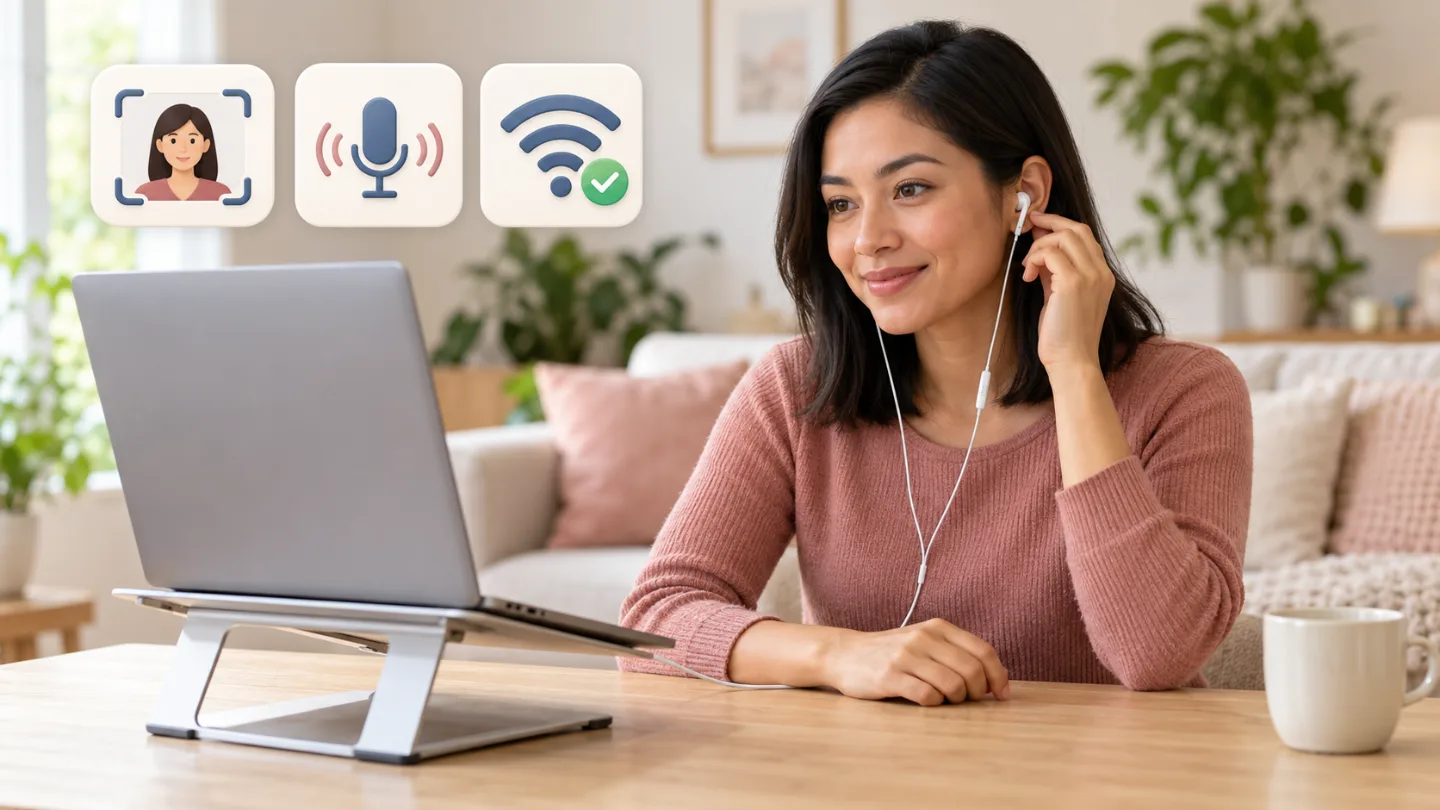
Com uma imagem estável e uma voz clara, a outra pessoa consegue acompanhar a conversa sem pedir que você repita. Confira os aparelhos selecionados para suas chamadas e consulte as soluções abaixo se algo não funcionar.
Prepare um enquadramento estável e confortável
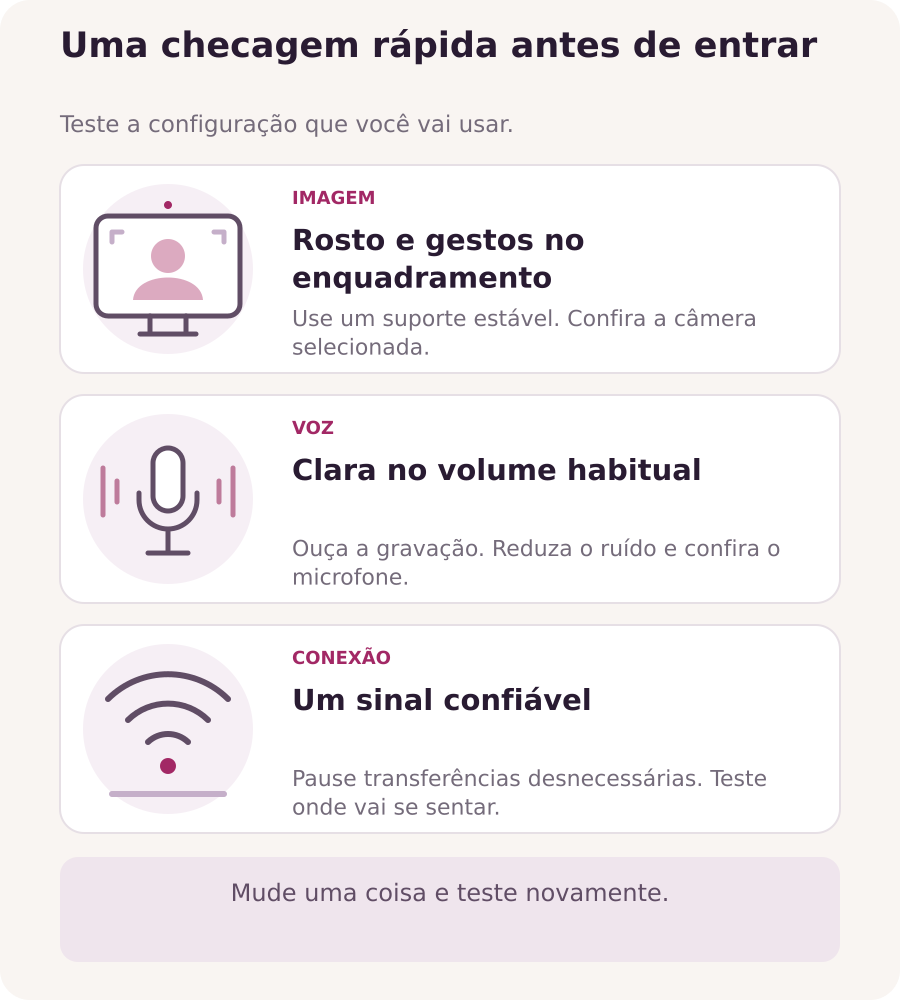
Limpe a lente da câmera com cuidado, usando um pano macio adequado. Coloque o celular ou computador em uma superfície ou suporte estável, com a lente perto da altura dos olhos. Ajuste a distância para que seu rosto, ombros e gestos naturais apareçam com folga no enquadramento. Sente-se e se movimente como de costume; você não deve precisar manter uma pose desconfortável.
Abra a prévia da câmera na plataforma e confira se a câmera que você quer usar está selecionada. Observe a imagem enquanto fala e vira a cabeça. Olhe para a lente de vez em quando e depois volte à tela para acompanhar a conversa. Não é preciso olhar fixamente para a câmera o tempo todo.
Ouça a própria voz
Grave algumas frases com a própria voz no volume em que costuma falar, sem gravar outra pessoa nem uma chamada em andamento. Vire a cabeça naturalmente e ouça a gravação. Veja se a voz está baixa ou distorcida, se há ruídos de atrito, barulho de ventilador ou televisão ao fundo. Uma gravação local testa essa configuração; ela não confirma qual microfone a plataforma usa nem como será o som durante uma chamada.
Reduza os ruídos de fundo que puder evitar e não cubra o microfone com a mão ou com o suporte do celular. Se usar um microfone separado, siga as instruções de posicionamento e não deixe que ele esconda seu rosto. Depois de conectar fones de ouvido ou um headset, confira novamente o microfone e a saída de áudio selecionados nas configurações da plataforma ou do navegador que estiverem disponíveis.
Resolva um problema por vez
- Câmera ou microfone indisponível: confira o dispositivo selecionado e as permissões do site. Talvez você também precise dar permissão ao navegador ou aplicativo nas configurações do aparelho. Feche outro aplicativo que possa estar usando a câmera e reabra a página do chat quando não estiver em uma chamada.
- A outra pessoa não consegue ouvir você: confira se o microfone não está no mudo e se o microfone que você quer usar está selecionado. Se usar um headset, verifique também o botão de mudo dele. Use o teste de microfone ou o indicador de nível da plataforma, se houver.
- Eco ou som repetido: diminua o volume dos alto-falantes ou experimente usar fones de ouvido. Evite que dois aparelhos próximos reproduzam o áudio da mesma chamada. O eco pode vir de qualquer um dos lados, então a outra pessoa também pode precisar verificar o equipamento dela.
- Imagem travando ou áudio cortando: pause downloads, uploads e backups na nuvem que não sejam necessários. Se usar Wi-Fi, tente ficar mais perto do roteador; no computador, teste uma conexão por cabo, se possível. Mude uma coisa e confira novamente. Uma prévia local nítida não garante uma chamada estável.
Descreva o problema para o suporte
Se o problema continuar, anote o aparelho e o sistema operacional, o navegador ou aplicativo, o tipo de conexão, o horário aproximado e o fuso horário, se acontece em todas as chamadas e o que você já tentou. Copie a mensagem de erro exata, se houver. Use o canal de suporte habitual e compartilhe apenas as informações necessárias para explicar o problema.
Por exemplo: “No meu notebook com Windows, usando Chrome e Wi-Fi, a outra pessoa para de me ouvir depois de cerca de um minuto. Isso acontece em todas as chamadas. Verifiquei se o microfone estava no mudo, selecionei o microfone integrado e fechei o outro aplicativo de chamadas.” Uma captura de tela do erro pode ajudar, mas recorte a imagem para ocultar mensagens privadas, dados pessoais e imagens de outras pessoas. Nunca inclua senhas, códigos de acesso ou links pessoais para entrar na conta.
Antes da primeira chamada
- A câmera e o microfone que você quer usar estão selecionados e ativados.
- Seu rosto e seus movimentos naturais ficam confortavelmente dentro do enquadramento.
- Sua voz fica clara em um teste feito por você, no volume em que costuma falar.
- As transferências desnecessárias estão pausadas e a conexão foi testada onde você pretende se sentar.
- Seu aparelho tem bateria suficiente ou está conectado a uma fonte de energia confiável.
No início da primeira chamada, confirme se a outra pessoa consegue ver e ouvir você com clareza. Quando tudo estiver funcionando, mantenha uma configuração simples e dê atenção à conversa.