










Sua foto de perfil apresenta você antes de a conversa começar. Procure uma imagem acolhedora que mostre de forma fiel a pessoa que o outro vai encontrar na câmera.
Comece com uma foto recente sua
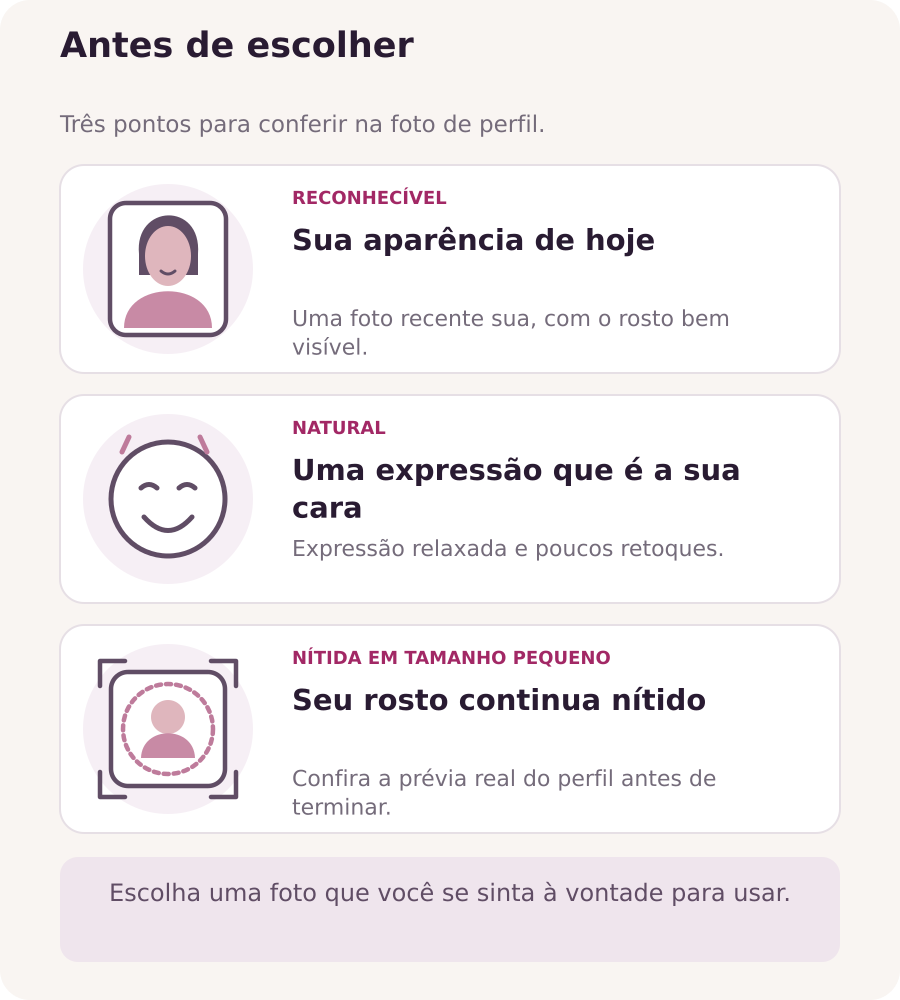
Escolha uma foto que reflita sua aparência atual. Seu cabelo, seus traços e seu visual devem ser reconhecíveis quando você entrar em uma chamada. Se sua aparência mudou bastante, tire uma foto nova em vez de usar uma antiga favorita.
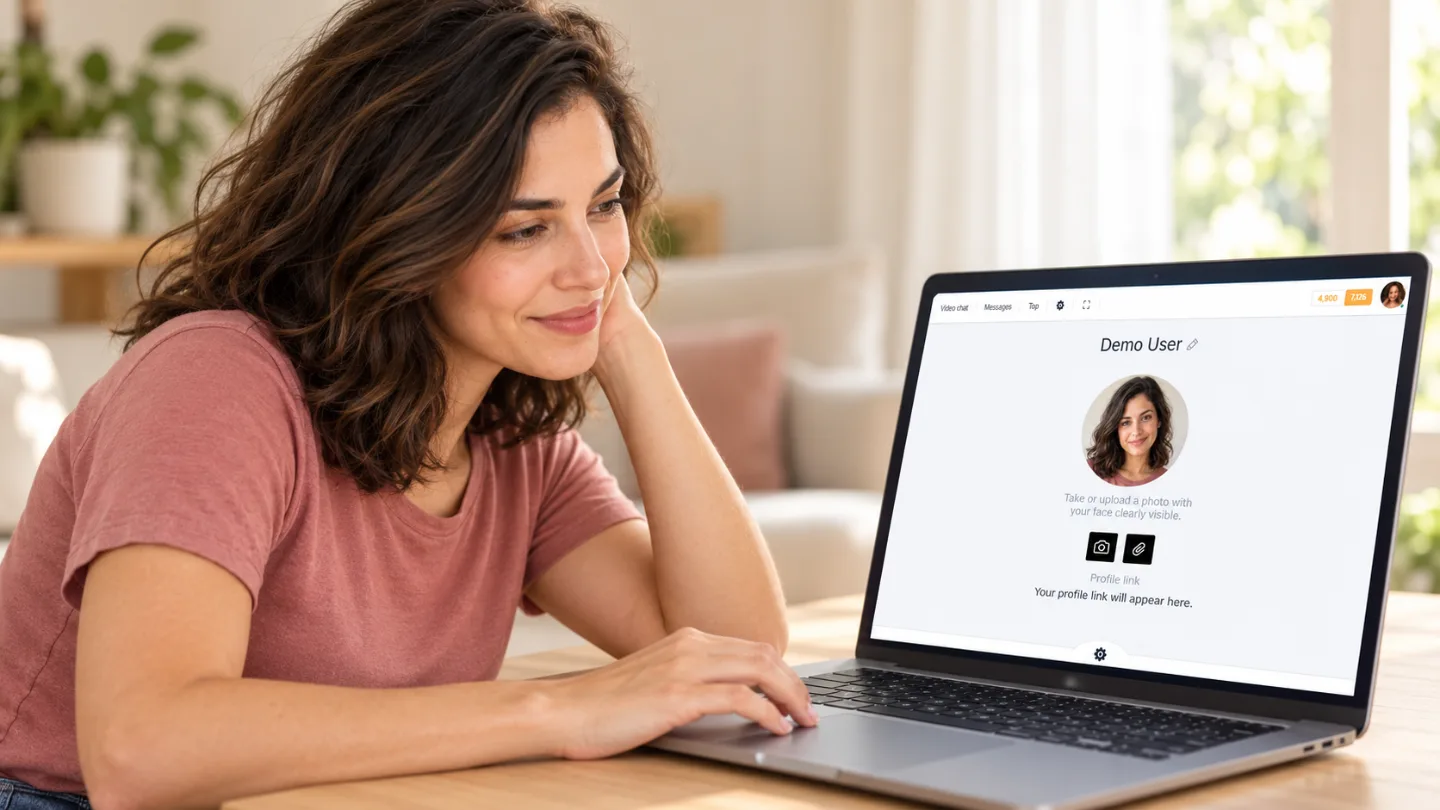
Use uma foto em que você esteja sozinha e seu rosto fique bem visível. Evite fotos em grupo, imagens de celebridades, retratos de outras pessoas e rostos gerados por IA no lugar do seu. O retrato deste guia é ilustrativo; seu perfil precisa de uma foto real de você.
Deixe sua expressão mostrar sua personalidade
Experimente um sorriso discreto, uma expressão alegre ou um olhar tranquilo e confiante. Escolha o que parece natural para você. Não é preciso fazer uma pose marcante nem forçar um sorriso para parecer acessível.
Vista algo de que você goste e que usaria com conforto em uma chamada. Cabelo, maquiagem e acessórios podem refletir seu estilo, mas não devem esconder seu rosto. Para a foto principal, escolha uma imagem com roupa e sem conteúdo explícito: suas escolhas em um chat privado não determinam o que é adequado para a foto de perfil.
Compare algumas opções
Tire uma pequena sequência de fotos, mudando um pouco a expressão entre uma e outra. Mantenha sua preparação habitual para se concentrar na expressão, em vez de mudar tudo ao mesmo tempo. Se precisar de ajuda com a luz ou a câmera, consulte os guias específicos.
Separe duas ou três fotos. Coloque-as lado a lado e escolha aquela em que você mais se reconhece, sua expressão está relaxada e seu rosto é identificado de imediato. Se forem igualmente boas, escolha a que você mais gosta de usar; não precisa refazer as fotos sem parar.
Confira a prévia pequena do perfil
Uma foto que fica boa em tela cheia pode perder a clareza quando aparece pequena. Reduza a prévia e confira se seu rosto e sua expressão continuam em destaque. Evite colagens, textos sobre a imagem e detalhes minúsculos que só façam sentido ao ampliar.
Confira o recorte que a plataforma realmente exibe. Se for um círculo ou um quadrado, veja se as bordas não cortam seus olhos ou sua boca. Deixe espaço suficiente para ajustar o recorte sem perder a expressão escolhida.
Faça poucos retoques
Um pequeno recorte ou uma correção leve de brilho ou cor podem ajudar a foto a refletir sua aparência real. Evite filtros que mudem o formato do rosto, a idade que você aparenta ou suavizem a pele até ela parecer artificial.
Compare a versão editada com a original. Se o retoque mudar seus traços em vez de apenas deixar a foto mais clara, reduza a edição. Guarde o arquivo original para fazer outro recorte depois, sem editar várias vezes uma cópia já comprimida.
Salve e confira o resultado
Siga os requisitos de formato e tamanho de arquivo mostrados pela plataforma ao escolher ou enviar sua foto. Depois de salvar, abra o perfil novamente e confira a imagem que aparece. Confirme que é a foto certa, que o recorte funciona e que seu rosto continua nítido.
Se a plataforma indicar algo a corrigir, ajuste esse ponto específico. Se a mensagem não estiver clara ou a foto não atualizar, fale com o suporte em “Messages”. Para conferir informações pessoais visíveis, consulte o guia de privacidade e limites pessoais.
Quando a foto representar você bem, use-a e siga em frente. Atualize quando sua aparência mudar ou quando tiver uma imagem melhor e igualmente natural.