













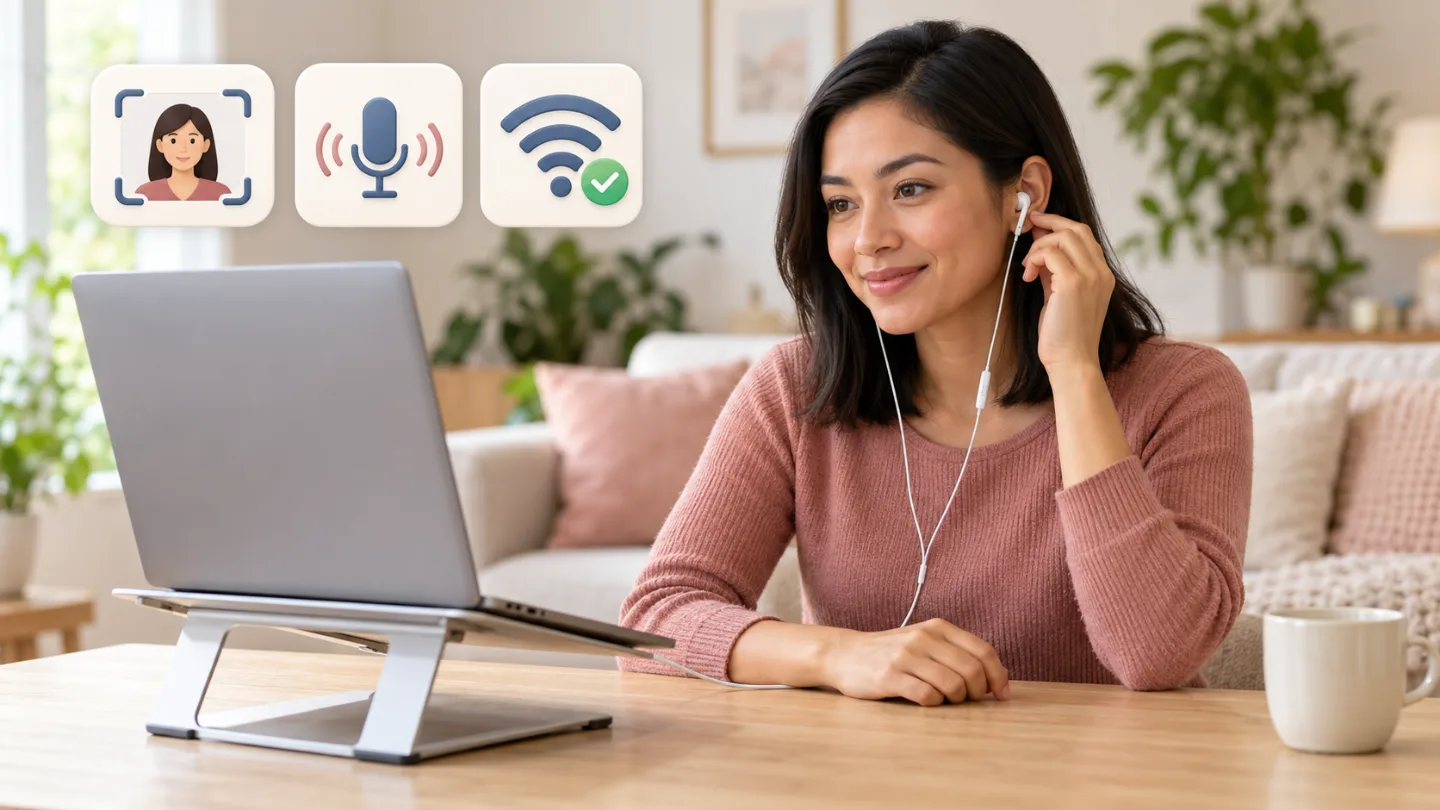
Avec une image stable et une voix claire, ton interlocuteur peut te suivre sans te demander de répéter. Vérifie les appareils sélectionnés pour tes appels, puis consulte les solutions ci-dessous si tu rencontres un problème.
Choisis un cadrage stable et confortable
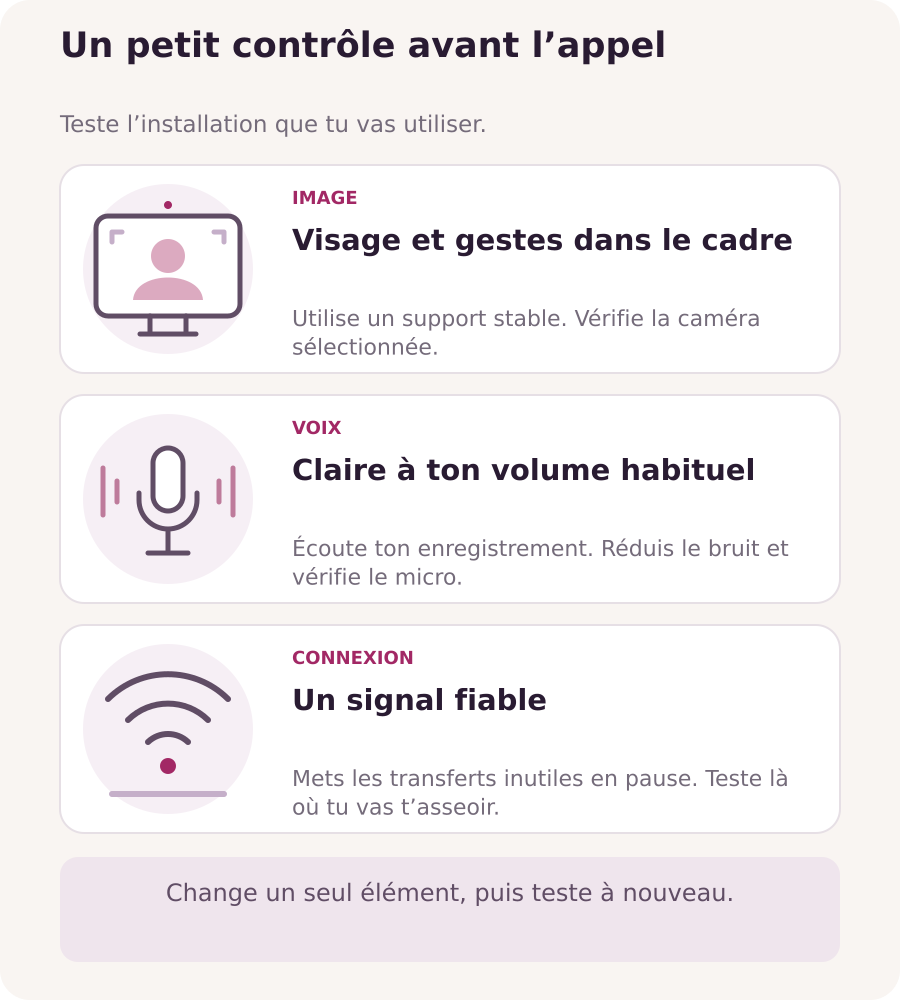
Nettoie délicatement l’objectif avec un chiffon doux adapté. Pose ton téléphone ou ton ordinateur sur une surface ou un support stable, avec l’objectif à peu près à hauteur des yeux. Ajuste la distance pour que ton visage, tes épaules et tes gestes naturels restent bien dans le cadre. Assieds-toi et bouge comme d’habitude : tu ne devrais pas avoir à tenir une pose inconfortable.
Ouvre l’aperçu de la caméra sur la plateforme et vérifie que la bonne caméra est sélectionnée. Observe l’image en parlant et en tournant la tête. Regarde de temps en temps vers l’objectif, puis reviens à l’écran pour suivre la conversation. Tu n’as pas besoin de fixer la caméra en permanence.
Écoute le son de ta voix
Enregistre quelques phrases de ta propre voix au volume habituel, sans enregistrer une autre personne ni un appel en cours. Tourne la tête naturellement, puis écoute l’enregistrement. Repère une voix trop faible ou déformée, des frottements, un bruit de ventilateur ou une télévision en fond. Cet enregistrement local permet de tester cette configuration ; il ne confirme ni le microphone utilisé par la plateforme ni la qualité du son pendant un appel.
Réduis les bruits de fond que tu peux éviter et veille à ne pas couvrir le microphone avec ta main ou le support du téléphone. Si tu utilises un microphone séparé, suis les consignes de placement et garde ton visage dégagé. Après avoir branché des écouteurs ou un casque, vérifie à nouveau le microphone et la sortie audio sélectionnés dans les réglages de la plateforme ou du navigateur auxquels tu as accès.
Résous un problème à la fois
- Caméra ou microphone indisponible : vérifie l’appareil sélectionné et les autorisations du site. Il peut aussi être nécessaire d’autoriser le navigateur ou l’application à y accéder dans les réglages de ton appareil. Ferme toute autre application susceptible d’utiliser la caméra, puis rouvre la page du chat une fois l’appel terminé.
- Ton interlocuteur ne t’entend pas : vérifie que ton micro n’est pas coupé et que le bon microphone est sélectionné. Si tu utilises un casque-micro, vérifie aussi son bouton de coupure du micro. Utilise le test du microphone ou l’indicateur de niveau sonore de la plateforme, si elle en propose un.
- Écho ou son répété : baisse le volume des haut-parleurs ou essaie des écouteurs. Évite que deux appareils proches diffusent le son du même appel. L’écho peut venir de l’un ou l’autre côté : ton interlocuteur peut donc aussi avoir besoin de vérifier son installation.
- Image figée ou son saccadé : mets en pause les téléchargements, les envois de fichiers et les sauvegardes dans le cloud qui ne sont pas nécessaires. En Wi-Fi, essaie de te rapprocher du routeur ; sur un ordinateur, teste une connexion par câble si possible. Change un seul élément, puis vérifie à nouveau. Un aperçu local net ne garantit pas un appel stable.
Décris le problème de façon utile au support
Si le problème persiste, note ton appareil et son système d’exploitation, le navigateur ou l’application, le type de connexion, l’heure approximative et le fuseau horaire, si cela se produit à chaque appel et ce que tu as déjà essayé. Recopie le message d’erreur exact s’il y en a un. Passe par le canal de support habituel et communique uniquement les informations nécessaires pour expliquer le problème.
Par exemple : « Sur mon ordinateur portable Windows, dans Chrome et en Wi-Fi, mon interlocuteur cesse de m’entendre après environ une minute. Cela arrive à chaque appel. J’ai vérifié que mon micro n’était pas coupé, sélectionné le microphone intégré et fermé l’autre application d’appel. » Une capture d’écran de l’erreur peut aider, mais recadre-la pour masquer les messages privés, les informations personnelles et les images d’autres personnes. N’inclus jamais de mots de passe, de codes de connexion ou de liens de connexion personnels.
Avant ton premier appel
- La bonne caméra et le bon microphone sont sélectionnés et activés.
- Ton visage et tes mouvements naturels restent bien dans le cadre.
- Ta voix est claire lors d’un test personnel à ton volume habituel.
- Les transferts inutiles sont en pause et tu as testé la connexion là où tu comptes t’asseoir.
- Ton appareil est suffisamment chargé ou branché sur une alimentation fiable.
Au début de ton premier appel, vérifie que ton interlocuteur te voit et t’entend clairement. Une fois que tout fonctionne, garde une installation simple et concentre-toi sur la conversation.